
Tin tức
Cập nhật ngày: 21/10/2014 Hướng dẫn kết nối Camera Vstarcam trên ứng dụng PC
Chào các bạn!
Để kết nối được Camera Vstarcam trên PC, các bạn cần tải ứng dụng Eye4 for PC. Mời click vào đây để tải ứng dụng
Sau khi tải và cài đặt ứng dụng, các bạn cần tạo 1 tài khoản Eye4. Mời làm theo hướng dẫn ở hình ảnh minh họa dưới:

1. Từ giao diện đăng nhập của Eye4 for PC, các bạn click chọn Register
2. Ở phần đăng nhập thông tin, các bạn nhập tên tài khoản
Account: Tên tài khoản cần tạo (như ví dụ ở trên là 0936443636)
Password: Tạo mật khẩu cho tài khoản
Confirm: Nhập lại mật khẩu vừa tạo
3. Tạo tài khoản thành công vào click chọn OK
4. Click chọn Login để đăng nhập (ngay sau khi tạo tài khoản, phần đăng nhập đã hiển thị sẵn thông tin tài khoản. Ở những lần đăng nhập sau, các bạn cần tự gõ tài khoản và mật khẩu)
Tiến hành kết nối Camera
Lưu ý: Trước khi tiến hành kết nối Camera, các bạn cần gắn dây mạng từ bộ phát wifi vào Camera sau đó cắm điện. Đợi Camera khởi động xong thì tiến hành kết nối (Camera khởi động xong là khi Camera tự động quay ngang rồi quay dọc và dừng lại)

Giao diện chính của ứng dụng Eye4 for PC, để Add Camera các bạn có thể click chọn Add Camera hoặc dấu +

Ô nhập UID, các bạn nhập mã UID được dán trên Camera (mã UID được dán dưới đáy của Camera). Mật khẩu mới mặc định là 888888
Sau khi điền xong UID, các bạn click chọn Find sau đó OK

Camera đã được Add thành công, để xem Camera các bạn có thể click 2 lần chuột vào tên Camera hoặc click vào nút Start All
Sau khi đã Add Camera xong, các bạn cần chuyển Camera sang chế độ Wifi. Trên giao diện chính của Camera, click chọn biểu tượng "Bánh răng" như trên hình minh họa

Click chọn mục Set WiFi

Click chọn Seach signals

Click chọn sóng Wifi cần chuyển đổi (Sóng wifi cùng bộ phát wifi đang cắm dây) sau đó chọn Set
Ngay sau khi click chọn Set, các bạn cần lập tức rút dây mạng đang cắm giữa bộ phát wifi và Camera ra. Đợi Camera khởi động lại là đã hoàn thành chuyển đổi sang kết nối không dây
Lưu ý:
- Phải rút dây mạng ra trước khi Camera khởi động lại
- Camera bắt đầu khởi động lại sẽ có tiếng "cạch, cạch" sau đó quay ngang 1 vòng và quay dọc. Khi Camera dừng quay đồng nghĩa với việc khởi động lại đã xong
Cập nhật ngày: 19/10/2014 Hướng dẫn nhận biết kính cường lực
Chào các bạn
Hiện nay trên thị trường có rất nhiều loại kính cường lực cho di động với muôn vàn giá khác nhau. Đôi lúc người mua chỉ biết là kính cường lực chứ không hiểu rõ về thông số sản phẩm. Thông số sản phẩm tác động đến giá thành sản phẩm rất nhiều
Khi mua hàng, các bạn cần lưu ý 1 số thông số dễ nhận biết nhất như sau:
1. Độ dày của kính
Kính có độ dày cao sẽ làm giảm khả năng nhạy cảm ứng, có thể khi thao tác đơn giản không nhận biết được nhưng khi chơi game hoặc các ứng dụng đòi hỏi độ nhạy cảm ứng cao sẽ cảm giác được.
Hiện trên thị trường thường có các loại kính có độ dày từ 0.18mm đến 0.4mm. Kính càng dày thì giá càng rẻ
2. Mài cong mép kính 2.5D
Kính cường lực có điểm yếu lớn nhất là mép dễ tổn thương, vì vậy khi bị va chạm mép vào các vật cứng rất dễ bị sứt, nứt, vỡ cả miếng kính. Giá miếng kính cường lực không được mài cong và loại có được mài cong lệch nhau khoảng 30% giá trị kính. Các loại kính cường lực được bo cong mép sẽ hạn chế được tình trạng sứt mép trong quá trình sử dụng
Trên đây là 2 cách nhận biết đơn giản nhất cho người đi mua kính biết được giá trị của kính. Còn các thông số còn lại như độ cứng hay hạn chế vân tay... thường có thông số gần như nhau.
Đối với các loại kính rẻ tiền chất lượng kém, khả năng bám dính kém và dễ bong tróc trong quá trình sử dụng.

Cập nhật ngày: 15/10/2014 Hướng dẫn thiết lập cài đặt YI Camera trên Mi Home - Android
Chào các bạn!
Ứng dụng Mi Home trên HĐH Android kết nối với Camera hiện vẫn sử dụng ngôn ngữ tiếng Trung là chính khiến cho nhiều người khó khăn trong việc thiết lập các tính năng của Camera. Trong bài viết này mình sẽ dịch các ngôn ngữ tiếng Trung này ra để các bạn dễ sử dụng nhất có thể
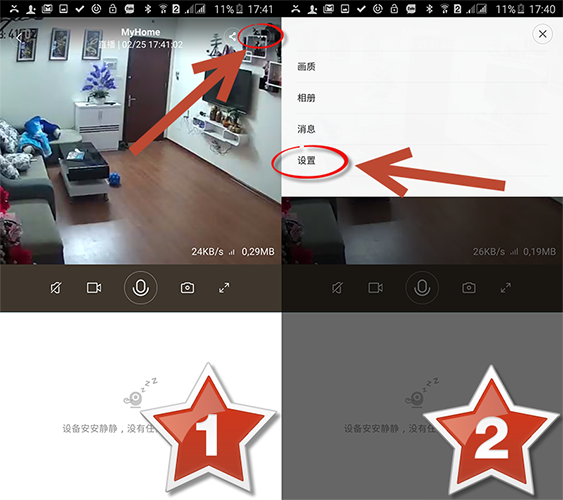
Để thiết lập được các tính năng của Camera, các bạn cần truy cập vào phần Setting. Do ở ứng dụng Mi Home trên Android sử dụng phần lớn là ngôn ngữ tiếng Trung nên các bạn cần làm theo trình tự các bước như sau:
1. Từ giao diện quan sát Camera, các bạn click chạm vào dấu ... ở góc phải trên cùng màn hình
2. Sau khi chọn ... ứng dụng sẽ trượt xuống menu với 4 dòng chữ tiếng Trung, các bạn chọn dòng chữ dưới cùng 设置 như hình ảnh minh họa
Vào được setting của ứng dụng Mi Home, các bạn click vào đây tham khảo bảng dịch và ghi chú thiết lập tính năng
Cập nhật ngày: 08/10/2014 Hướng dẫn cách lắp Camera hành trình trên ô tô
Chào các bạn
Mời các bạn tham khảo hình ảnh và clip để nắm bắt rõ hơn cách lắp đặt và đi dây cho Camera hành trình
Lưu ý: Với 1 số xe có thiết kế khe rãnh nhỏ và chặt, các bạn sử dụng 1 vật cứng đầu tù để đẩy dây dẫn vào khe, tuyệt đối không dùng các vật cứng đầu nhọn hoặt dẹt để đẩy.

Cập nhật ngày: 03/10/2014 Cách nhận biết sản phẩm NILLKIN chính hãng
Hiện nay sản phẩm thương hiệu NILLKIN đang rất được ưa chuộng tại thị trường Việt Nam và đó cũng là lý do ngày càng xuất hiện nhiều hàng giả mạo NILLKIN. Sản phẩm NILLKIN giả mạo có chất lượng kém, nhanh nứt vỡ và dễ bong tróc.
Sau đây mình xin phép được hướng dẫn các bạn cách phân biệt và xác minh hàng chính hãng NILLKIN
1. Sản phẩm chính hãng NILLKIN được giới thiệu và cập nhật liên tục tại website của hãng là www.nillkin.com. Cách nhận biết hàng NILLKIN đơn giản nhất là những sản phẩm có bao bì, bề ngoài không giống với hình ảnh mà hãng công bố đa phần là hàng nhái. 1 số mẫu bao bì cũ không giống với hình ảnh mới nhất của hãng công bố tuy nhiên những mẫu này đã ngừng bán khá lâu. Rất ít hàng còn xuất hiện trên thị trường
2. Các xác nhận hàng chính hãng thông qua tem chống giả
Bước 1: Khi mua sản phẩm Nillkin chính hãng, khách hàng sẽ sở hữu 01 sản phẩm đặt trong bao bì. Trên bao bì sẽ có tem chống giả của Nillkin. (hàng nhái thường in trực tiếp lên nhãn mác chứ không phải là tem).
Hiện nay tem chống giả NILLKIN tồn tại 2 mẫu, 1 mẫu cũ và 1 mẫu mới. Mẫu cũ đã dừng cung cấp ra thị trường cách đây 1 năm
Bước 2: Khách hàng dùng móng tay cà nhẹ lên lớp bạc phủ, sau khi cà nhẹ chúng ta sẽ thấy 1 dải số

Bước 3:
- Nếu là mẫu tem cũ mầu vàng, các bạn truy cập vào link:http://business.yesno.com.cn/customer/Fac00784/DigitCodeQuery.aspx
- Nếu là mẫu tem mới mầu bạc, các bạn truy cập vào link: http://www.nillkin.com/web07/
Sau khi truy cập vào link, các bạn nhập dãy số có được sau khi cào lớp bạc vào và ENTER

Nếu là hàng chính hãng, trang chủ sẽ có thông báo:

Nếu là hàng giả mạo hoặc nhập không đúng mã số, trang chủ sẽ thông báo:

Chúc các bạn có sự lựa chọn chính xác và tránh mua phải hàng giả mạo!